
 摘要:
在使用电脑账号自动登录功能时,有时候会遇到密码错误的情况。这可能是由于密码更改、键盘输入错误或者账号被恶意攻击等原因所导致。为了解决这一问题,本文将提供一些实用的技巧和方法来应对电...
摘要:
在使用电脑账号自动登录功能时,有时候会遇到密码错误的情况。这可能是由于密码更改、键盘输入错误或者账号被恶意攻击等原因所导致。为了解决这一问题,本文将提供一些实用的技巧和方法来应对电... 在使用电脑账号自动登录功能时,有时候会遇到密码错误的情况。这可能是由于密码更改、键盘输入错误或者账号被恶意攻击等原因所导致。为了解决这一问题,本文将提供一些实用的技巧和方法来应对电脑账号自动登录密码错误的情况。
一、检查密码输入
二、尝试旧密码
三、检查大写锁定键
四、使用密码重置工具
五、确保没有恶意软件
六、修改密码后重试
七、检查键盘布局设置
八、尝试其他输入法
九、确保网络连接正常
十、确认账号无异常活动
十一、使用安全模式登录
十二、检查操作系统更新
十三、重置账号密码
十四、联系账号提供商
十五、避免再次发生密码错误的措施
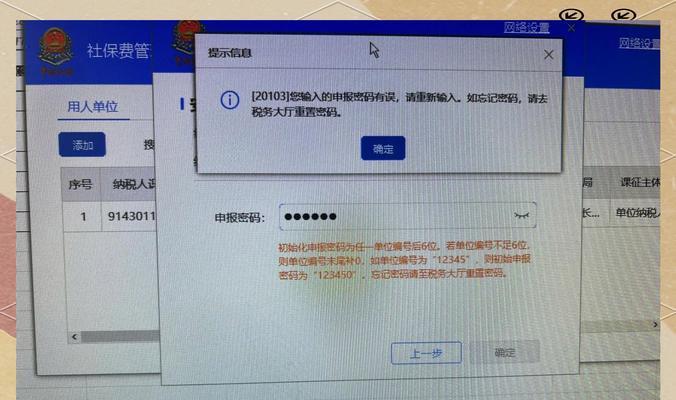
1.检查密码输入:确保您输入的密码是正确的,并且没有输入错误。请仔细检查键盘上的每个字符,并确保没有多余的空格或其他特殊字符。
2.尝试旧密码:如果您最近更改过密码,但自动登录时仍然出现密码错误,请尝试输入旧密码。有时候电脑可能没有及时更新您的新密码。
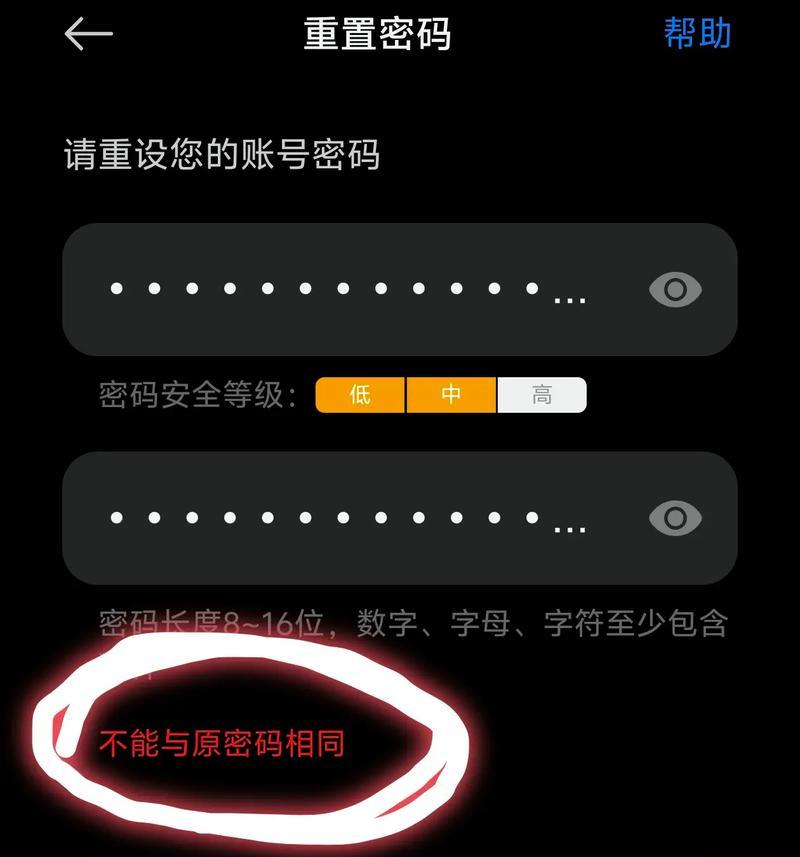
3.检查大写锁定键:如果您发现密码错误,但是确定自己没有输错密码,可能是因为大写锁定键开启了。请确保键盘上的大写锁定键未开启。
4.使用密码重置工具:如果您忘记了账号的密码或无法自行解决密码错误的问题,可以使用一些密码重置工具来帮助您恢复访问。
5.确保没有恶意软件:某些恶意软件可能会干扰自动登录过程,并导致密码错误。运行杀毒软件来检查并清除任何可能存在的恶意软件。
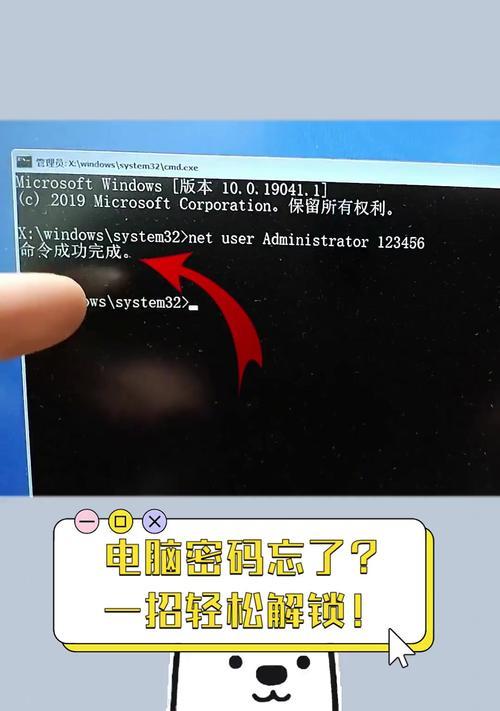
6.修改密码后重试:如果您最近更改过密码,请确保在自动登录之前已经成功修改了密码。有时候系统需要时间来同步新的密码。
7.检查键盘布局设置:如果您发现自动登录时总是出现密码错误,可能是因为键盘布局设置不正确。检查并更改键盘布局设置,然后再次尝试登录。
8.尝试其他输入法:有时候输入法可能会导致密码错误。尝试切换到其他输入法,然后再次尝试登录。
9.确保网络连接正常:密码错误也可能是由于网络连接不稳定导致的。确保您的电脑连接到稳定的网络,并再次尝试登录。
10.确认账号无异常活动:如果您怀疑自己的账号可能遭到恶意攻击或未经授权的访问,请及时联系账号提供商进行确认和处理。
11.使用安全模式登录:尝试使用安全模式登录,以便绕过一些可能导致密码错误的第三方应用程序或驱动程序。
12.检查操作系统更新:确保您的操作系统已经安装了最新的更新。有时候,密码错误可能是由于操作系统中的某些错误或漏洞导致的。
13.重置账号密码:如果您尝试了以上所有方法仍然无法解决密码错误的问题,可以考虑重置账号的密码。这将确保您可以使用新密码登录。
14.联系账号提供商:如果您无法解决密码错误的问题,可以联系账号提供商的技术支持团队,寻求他们的帮助和指导。
15.避免再次发生密码错误的措施:在解决了密码错误的问题后,建议您采取一些安全措施,如定期更改密码、使用强密码、启用双重身份验证等,以避免再次发生密码错误的情况。
电脑账号自动登录密码错误可能是由于多种原因所导致的,但通过一些实用技巧和方法,我们可以解决这个问题。在遇到密码错误时,请按照上述方法逐一排查,并采取相应的措施来修复和预防类似问题的发生。